はじめに
セキュアFAT端末でMicrosoftの多要素認証が求められたとき、
**スマホで認証アプリを開いたり、SMSのコードを入力したりするのって意外と面倒…**ですよね。
普段はそこまで頻度は高くありませんが、
Power Automate や Power BI を使っていると認証の回数が地味に増えてくるので困りものです 🤦♂️
そこで今回は、WinAuth を使って PC 上だけで Microsoft の多要素認証を完結させる方法を共有します。
設定しておくと…
- ホットキー「Ctrl + M」を押す
→ WinAuth が認証コードを自動生成し、クリップボードにコピー - あとは「Ctrl + V」で貼り付けるだけ!
これだけで認証完了。
個人的には一番ラクな方法だと思っています。
認証方法の追加(WinAuth を Microsoft アカウントに登録)
まずは Microsoft アカウント側に WinAuth を「認証アプリ」として登録します。
手順
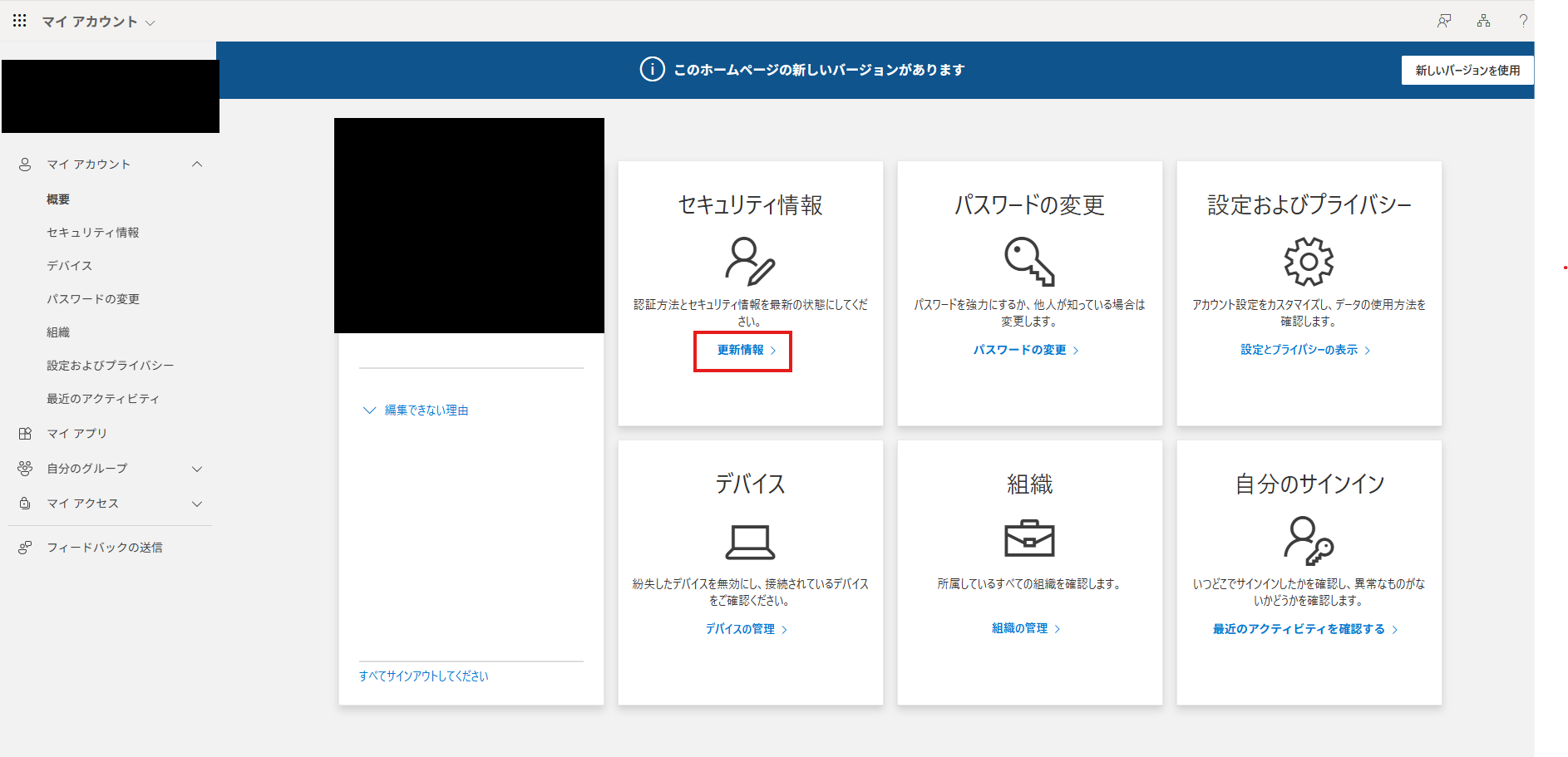
- マイアカウントへアクセス
https://myaccount.microsoft.com
→ [セキュリティ情報] – [更新情報]
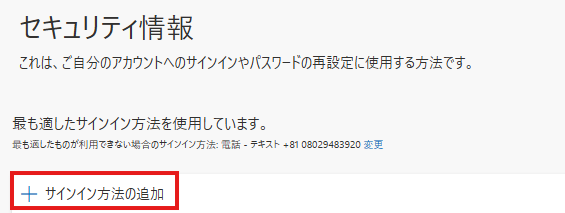
- [サインイン方法の追加] をクリック

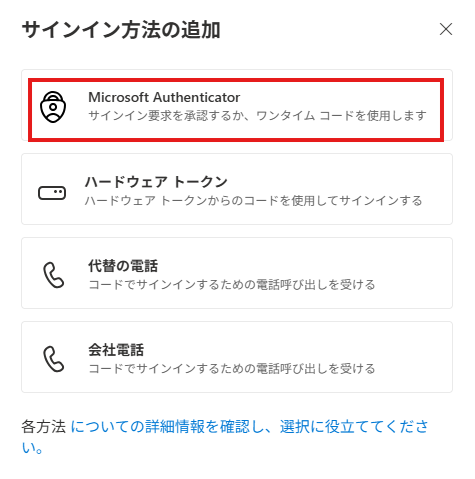
- 追加したい認証方法を選択
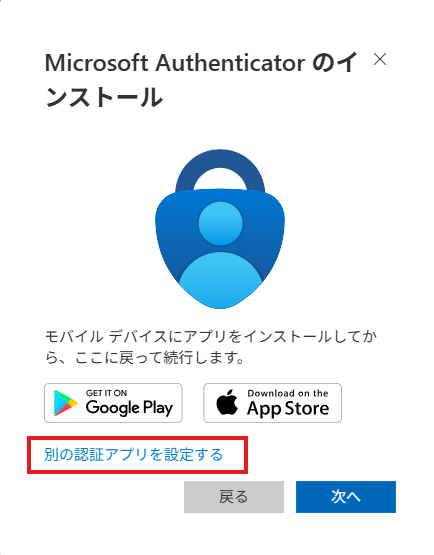
- [認証アプリ] を選択し、[追加] をクリック

- [別の認証アプリを使用します] を選択

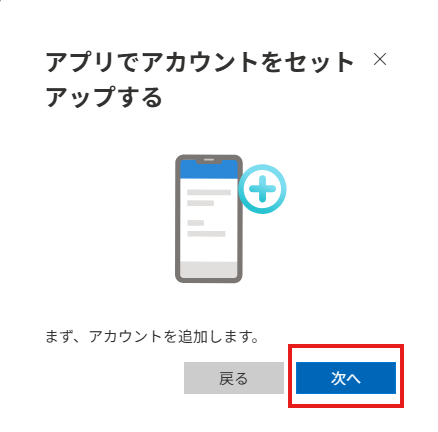
- [次へ] をクリック

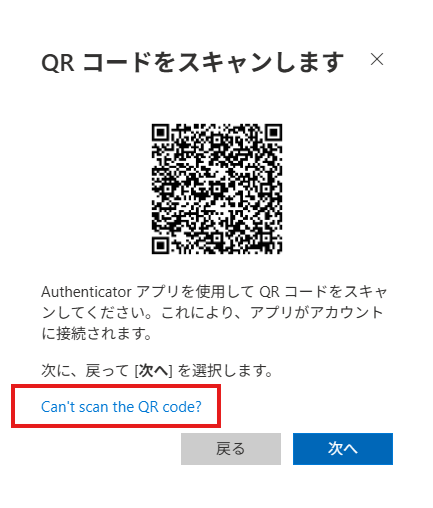
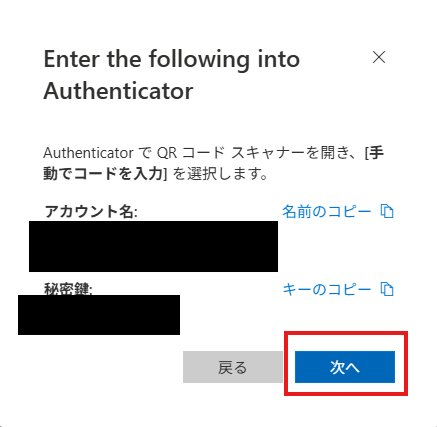
- [画像をスキャンできませんか?] をクリック

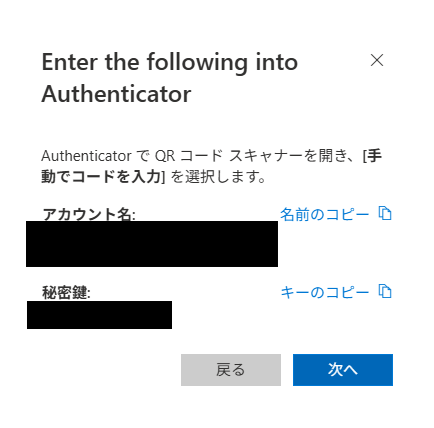
- 表示される 秘密鍵(Secret key)をコピー

WinAuth 側の設定
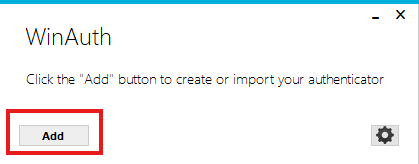
- Windows のスタートから WinAuth を起動
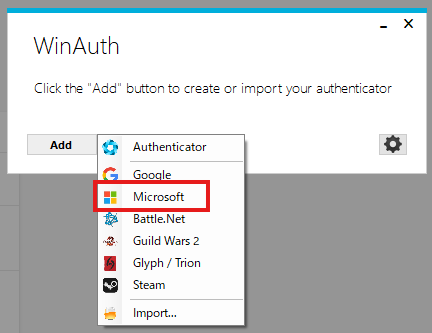
- 起動後 [Add] をクリック

- 認証方式に [Microsoft] を選択

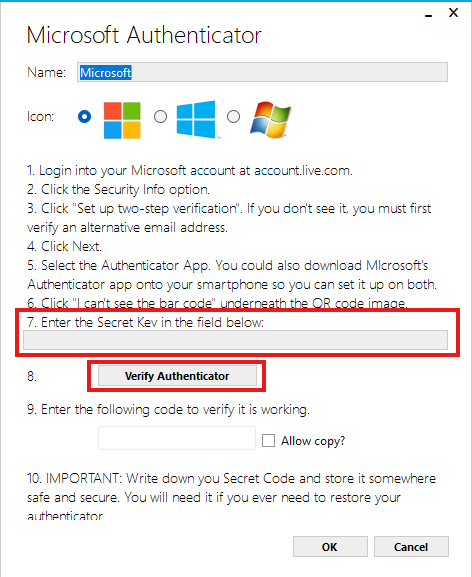
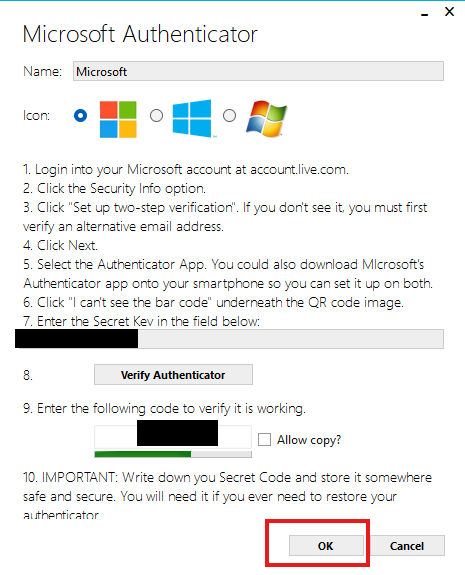
- 手順 8 でコピーした秘密鍵を貼り付け、
[Verify Authenticator] を押して動作確認
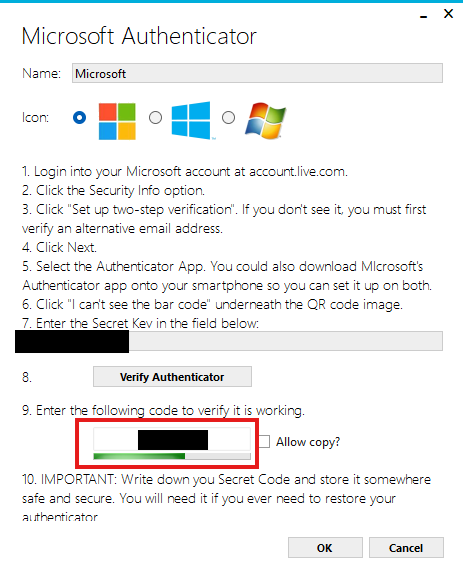
- 表示された確認コードをコピー
※「Allow copy?」にチェックを入れるとコピー可能
Microsoft アカウント側で認証
- 認証登録画面に戻り [次へ]

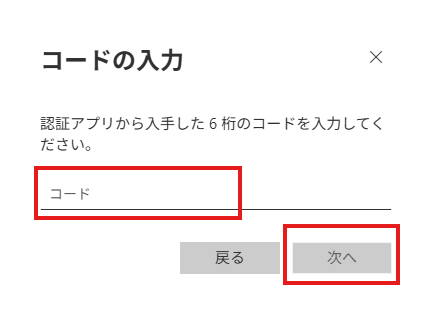
- WinAuth に表示されたコードを入力 → [次へ]

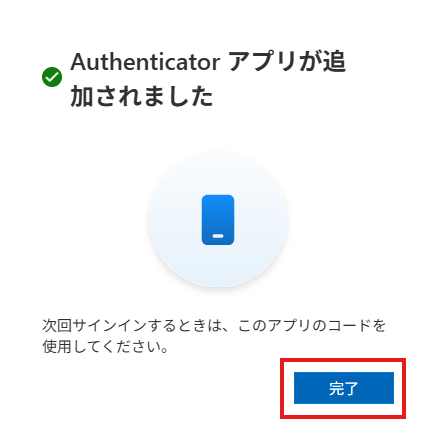
- 完了 をクリック

- サインイン方法一覧に [認証アプリ] が追加されていることを確認
WinAuth の保存設定
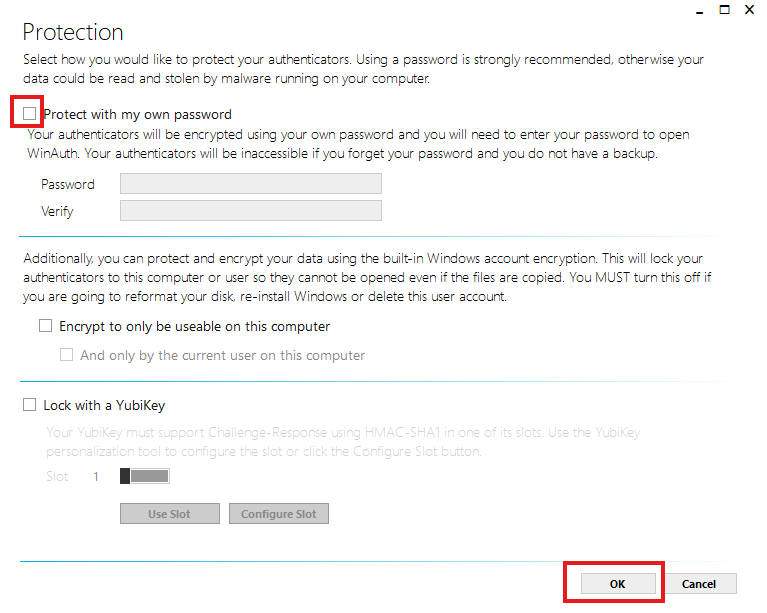
- WinAuth に戻り [OK] をクリック

- チェックボックスをすべて 外す
※特に- Protect with my own passwordは絶対に外す
(パスワードが必要になって逆に不便になります)
WinAuth 設定(ショートカットキーで即コピー)
WinAuth でのおすすめの設定を紹介します。
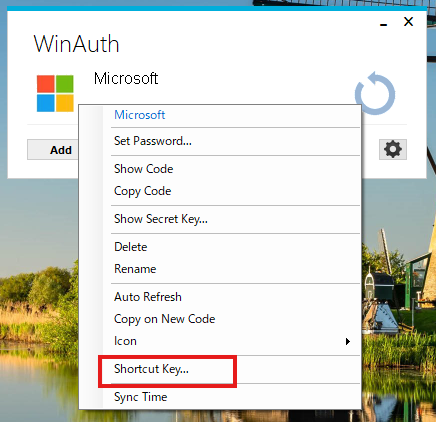
WinAuthを起動したら、赤枠部分を右クリック。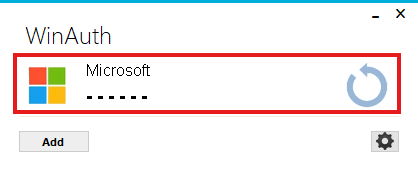
ショートカットキーの設定
- メニューから 「Shortcut Key」 を選択

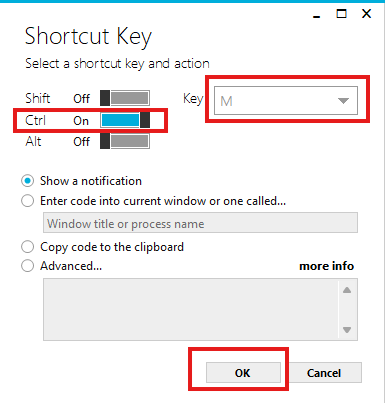
- 呼び出したいキーを設定
→ 例:Ctrl + M
※「show a notification」にチェックのまま。実行時に通知が出て分かりやすいため。
- [OK] を押して確定
自動コピー設定
同じメニューから [Copy on New Code] にチェック
→ ショートカットで呼び出した瞬間、コードが自動でクリップボードへコピーされます。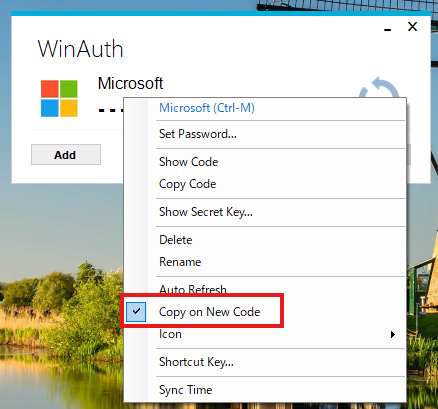
WinAuth の起動設定
右下の歯車アイコンから 設定(Settings) を開く。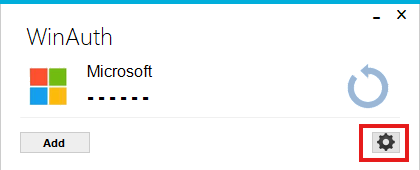
- Start With Windows
→ PC 起動時に自動起動(軽いので問題なし) - Use System Tray Icon
→ 通知領域に常駐して邪魔にならない
にチェックを入れれば設定完了です。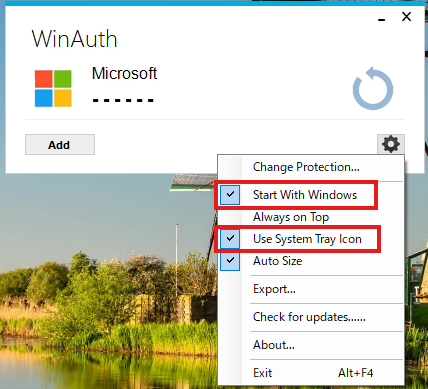
使い方
あとはとても簡単。
- 設定したショートカットキー(例:Ctrl + M)を押す
- 自動生成されたコードがクリップボードに入る
- 認証画面で Ctrl + V で貼り付けるだけ!
おわりに
「多要素認証をどうにかラクにできないか…」と探し回って行き着いたのが今回の方法です。
使う頻度は多くないかもしれませんが、
一度設定しておくと圧倒的に楽になるので本当におすすめです。
ほかにも便利な方法があれば、ぜひ教えてください 🙇♂️
コメント